LookerレポートとGA4、Google広告、search console、予算カードの4つを連携することで完了する。以下手順と注意点について記載する。
作業手順
1.Looker 一覧表を確認する。
https://docs.google.com/spreadsheets/d/1MIwfqAm1u0P6IHpwgIm7NwfnQPn93S2pTLALwqyo8Ks/edit?gid=0#gid=0
2. 同じグラフ構成のlookerを見つけ、その院の予算カードを参考に、スプシに情報を入力する。またGA4、Google広告、search consoleについては閲覧権限が付いていることを確認する。
*同じグラフ構成とは、例えば、Search Concoleを導入していないお客様のLookerを作成する場合、同じくSearch Consoleを導入していないグラフを参照すること。
3.同じグラフ構成のlookerのURLに、/preview を付けてアクセスする。
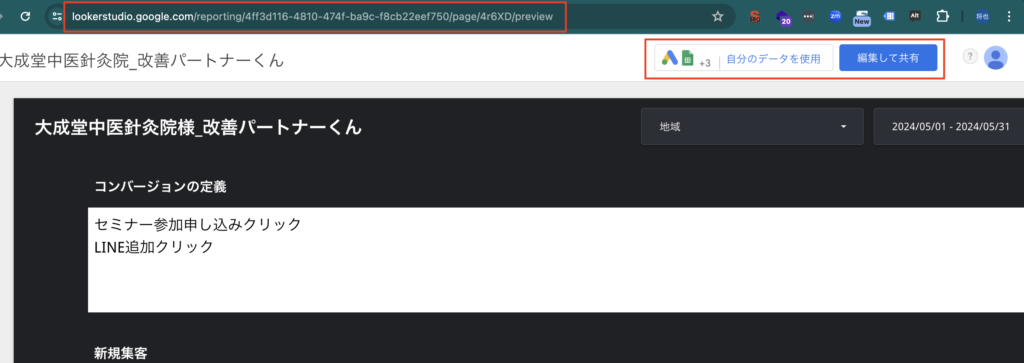
そうすると、上記のように「自分のデータを使用」というボタンが表示されるので、ここをクリックするとコピーされます。
コピーしてウィンドウを消してしまった場合でも、 https://lookerstudio.google.com/ にアクセスすれば見つかるはずです(正しくコピーされていれば)
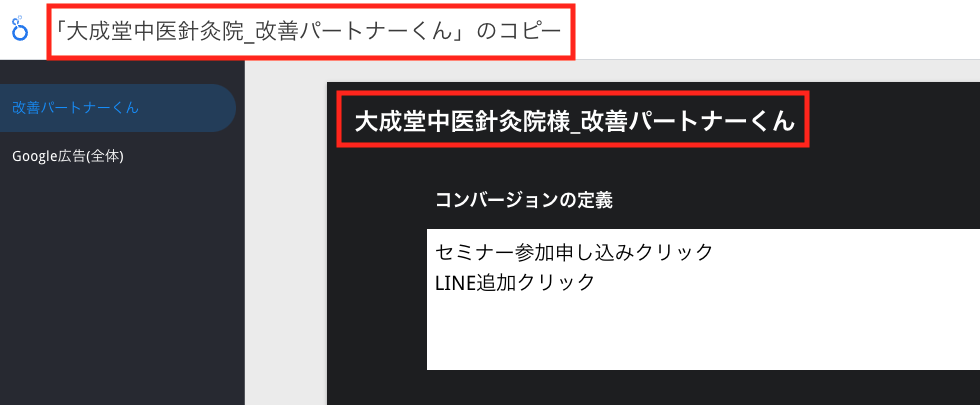
4.名称の名前変更。コピー元の院の名前になっているので、テキストをタイピングして修正をする。
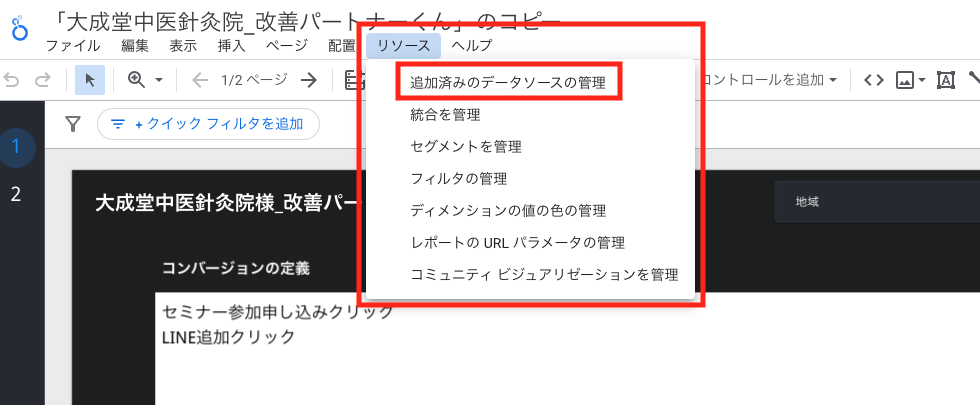
5.データの接続を変更する。リソース > 追加済みのデータソースの管理をクリック
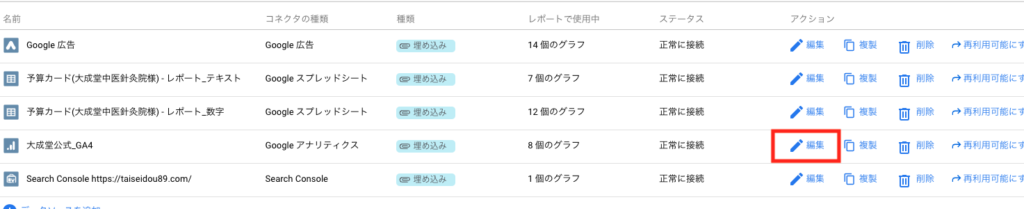
再接続をしたいデータソースの編集をクリックし、接続先の変更を行う
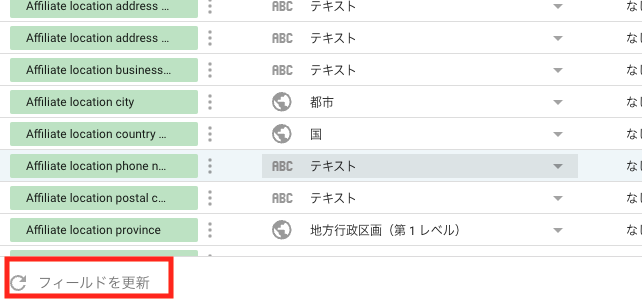
左下の「フィールドを更新」をクリック
注意点
- 接続した予算カード(テキスト・数字)には必ず数字を入れる。lookerがデータを接続する際に、データ型(少数なのか、パーセントなのかなど)を自動で判別するので、予算カードの数値が全て1などになっていると、後々全てデータ型を手修正する必要が出てくる。